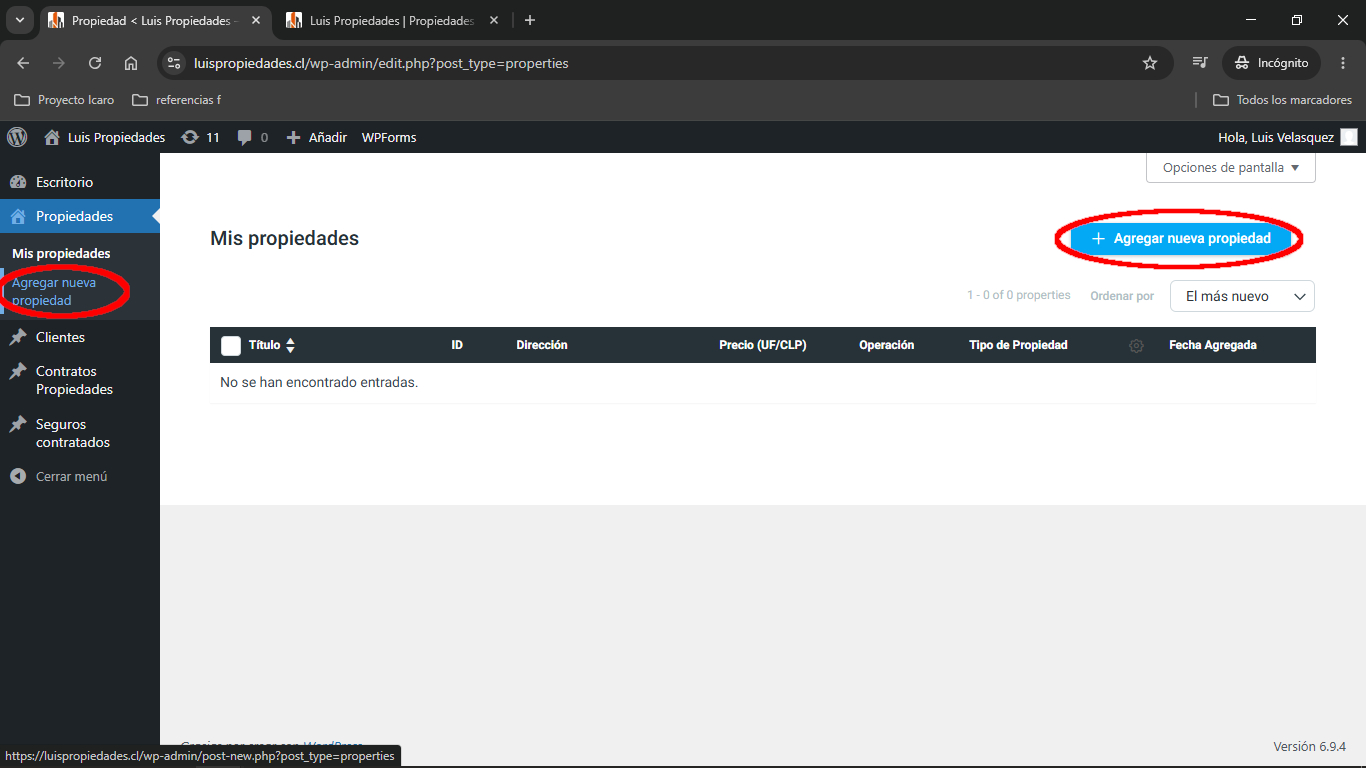
1 – Seleccione «Agregar nueva propiedad«
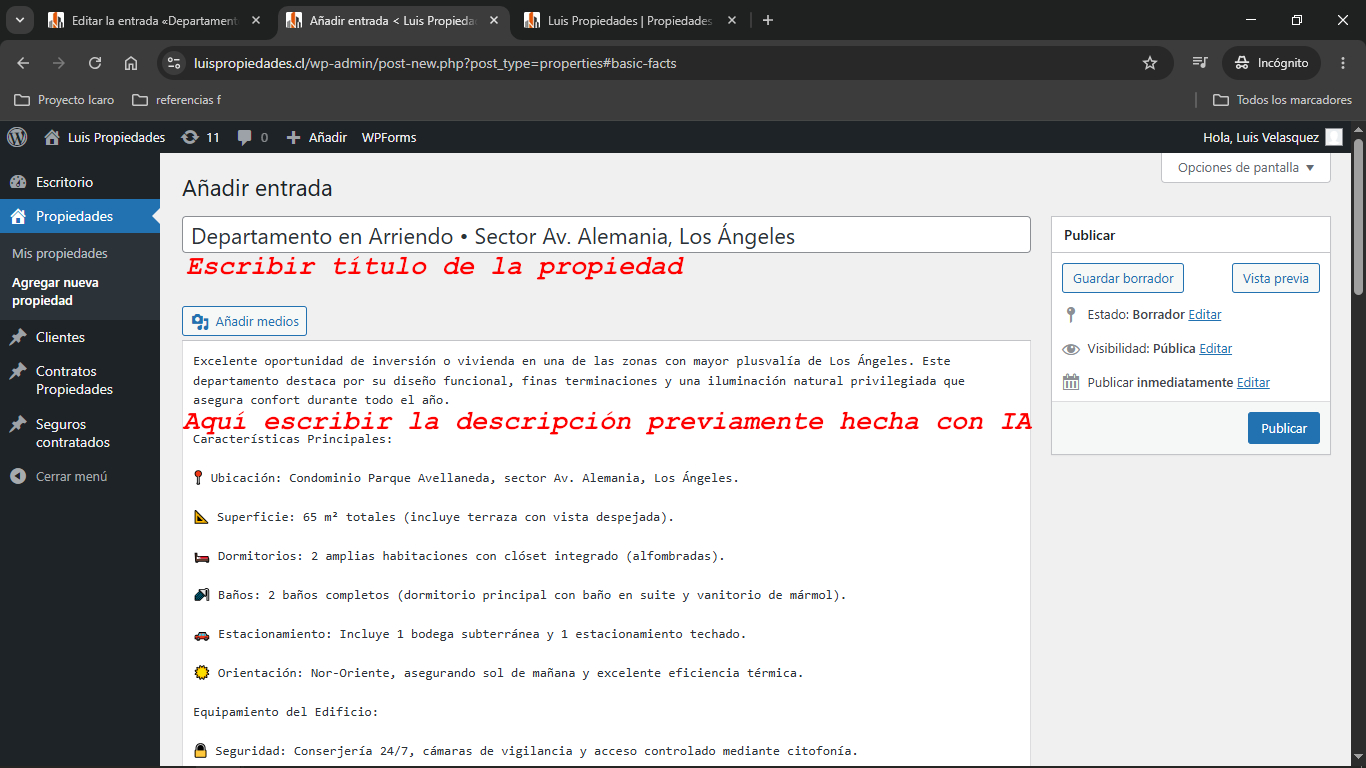
2 – Se desplegará un formulario. Deberá ingresar el Título de la propiedad y luego la Descripción.
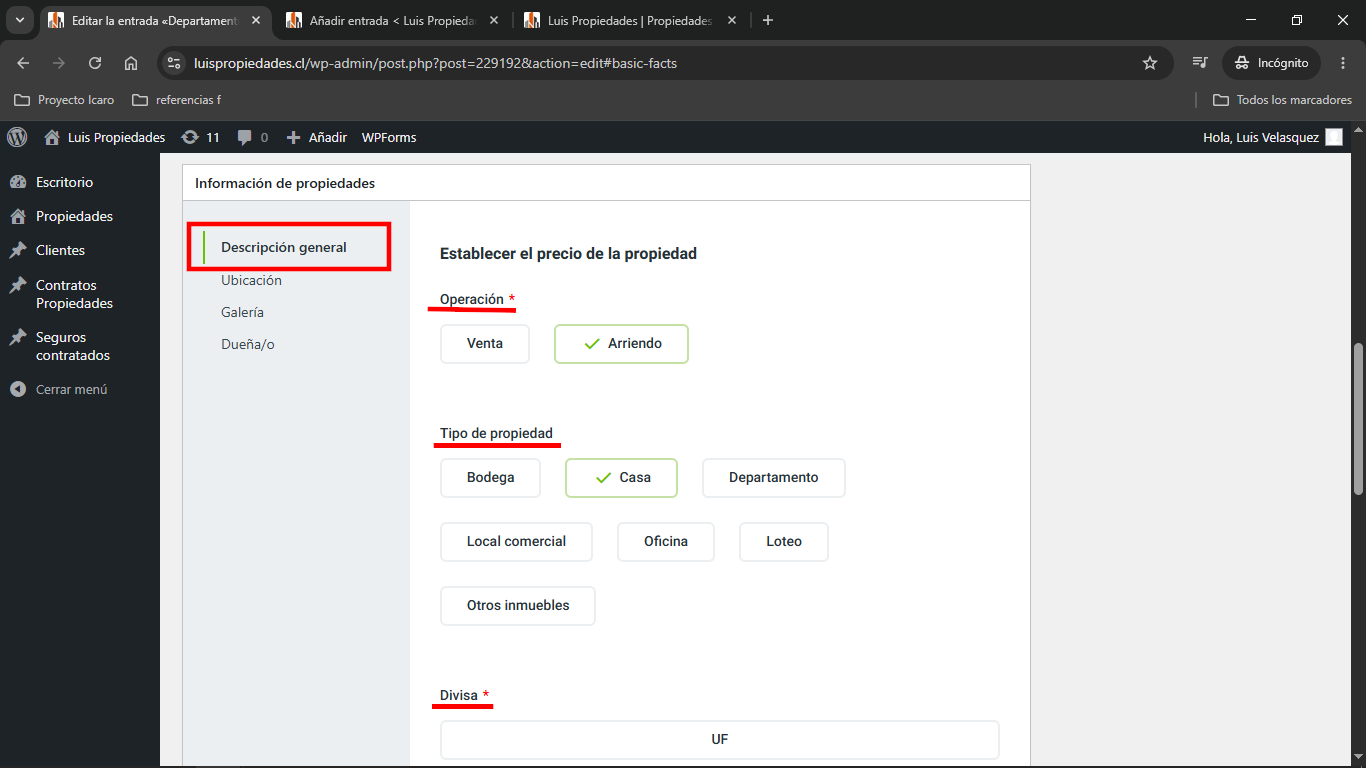
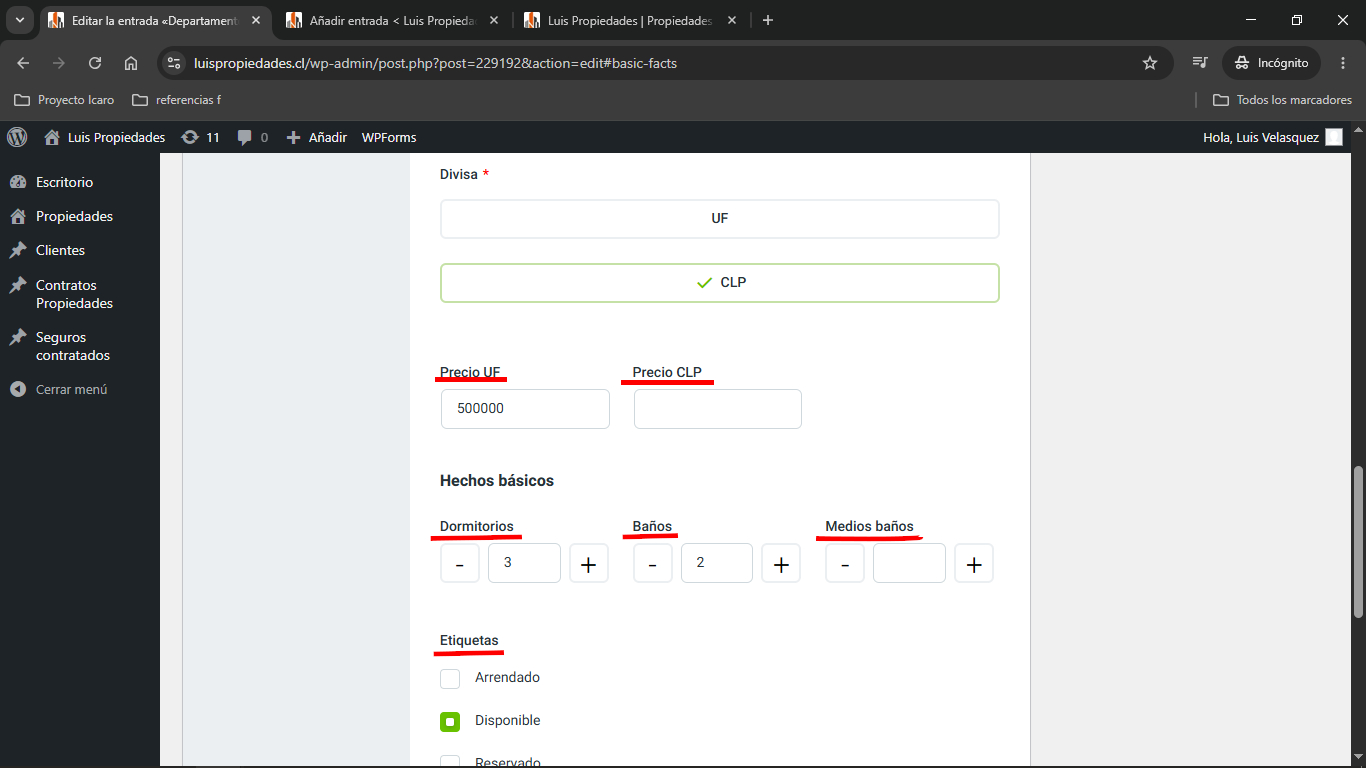
3 – Una vez ingresada la descripción deberá bajar hasta la sección «Descripción general» (cuadro rojo de la imagen) y deberá seleccionar si es venta o arriendo, tipo de propiedad, divisa, precio UF o CLP, dormitorios, etc.
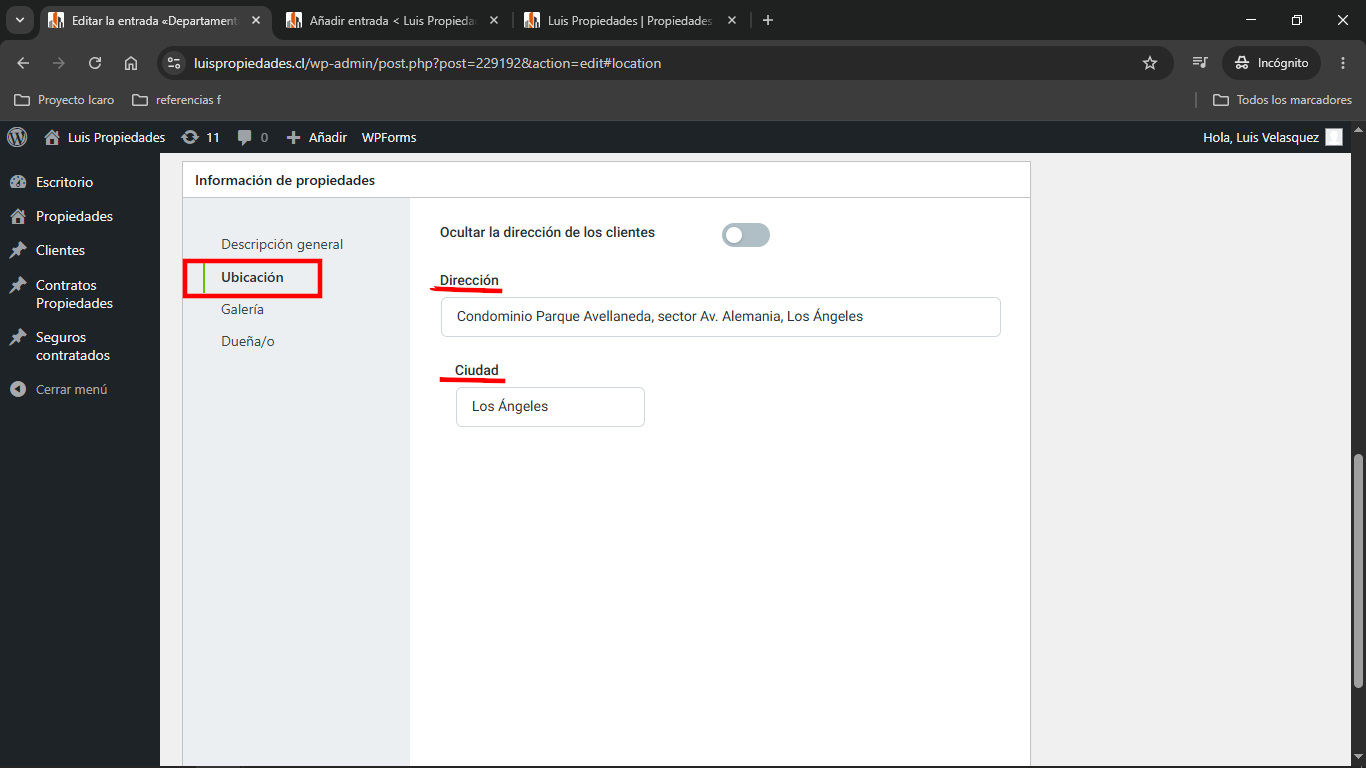
4 – Luego deberá seleccionar la pestaña «Ubicación» y allí llenar la información solicitada.
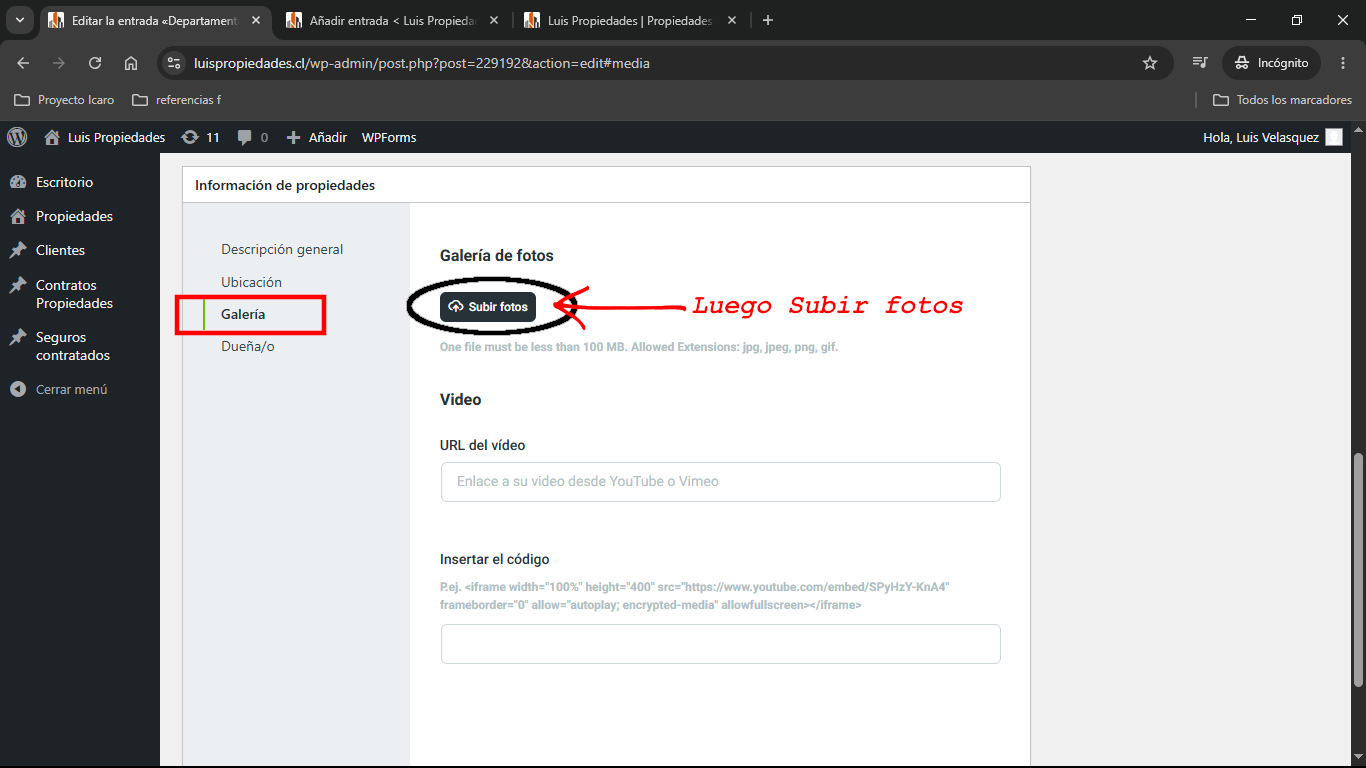
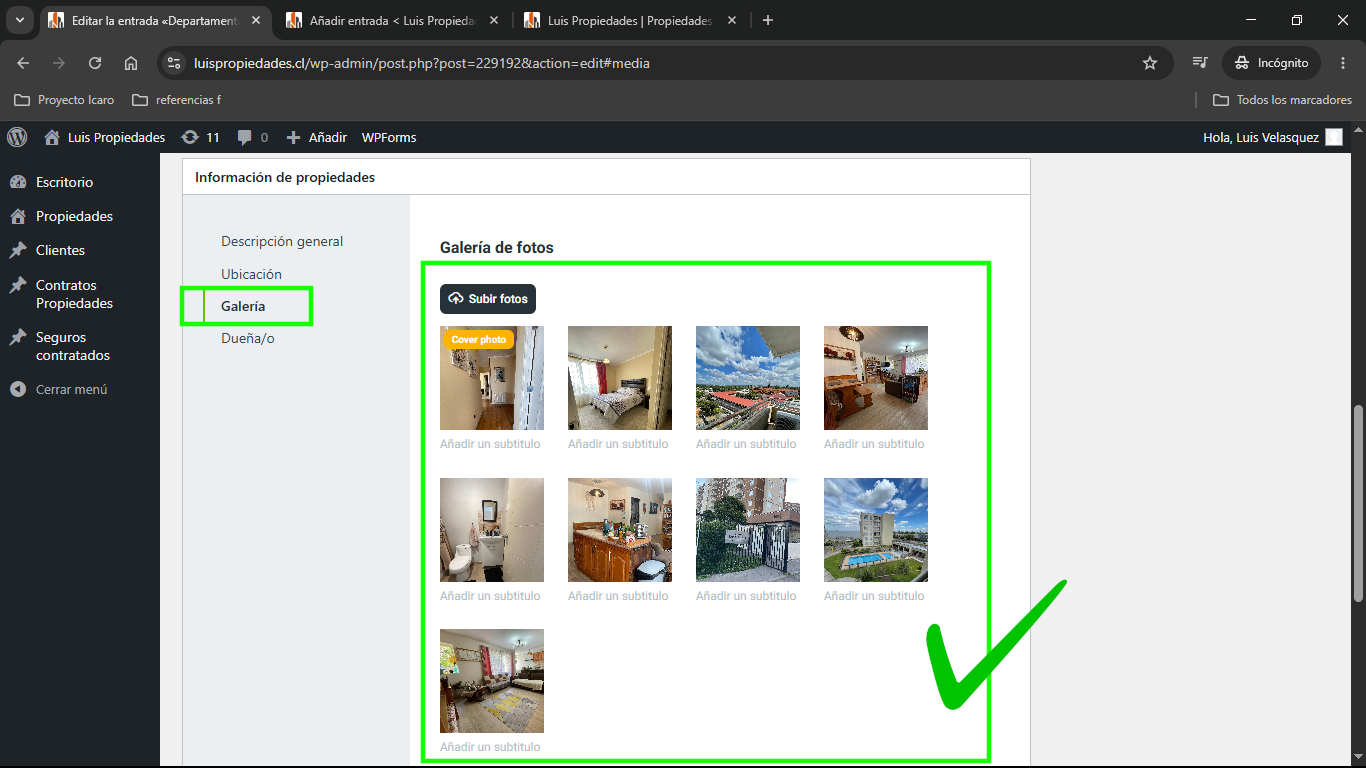
5 – Luego seleccionar la pestaña «Galería» y luego presionar el botón oscuro «Subir fotos»
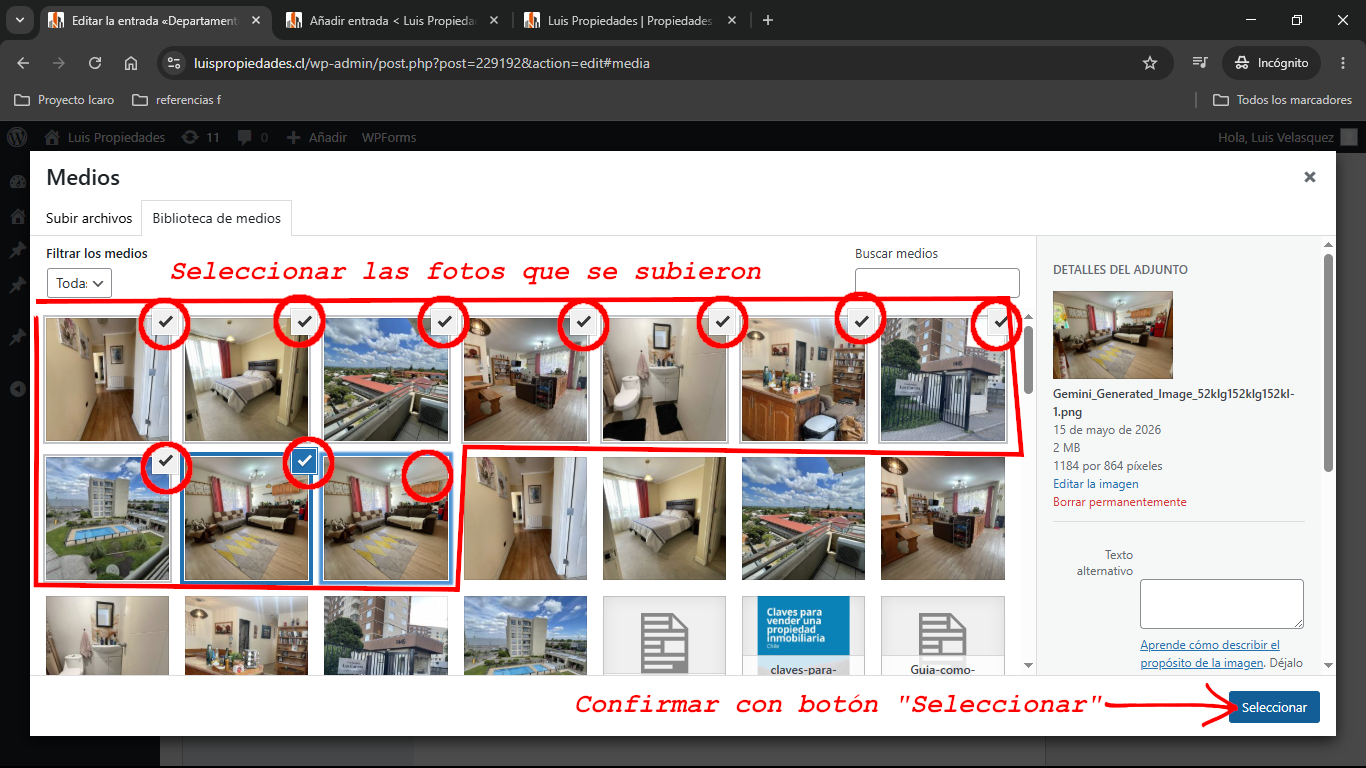
Luego presionar «Subir archivos» y luego el botón «Seleccionar archivos» con lo que se abrirá una ventana donde deberá navegar hasta donde tiene almacenadas las fotografías de la propiedad.
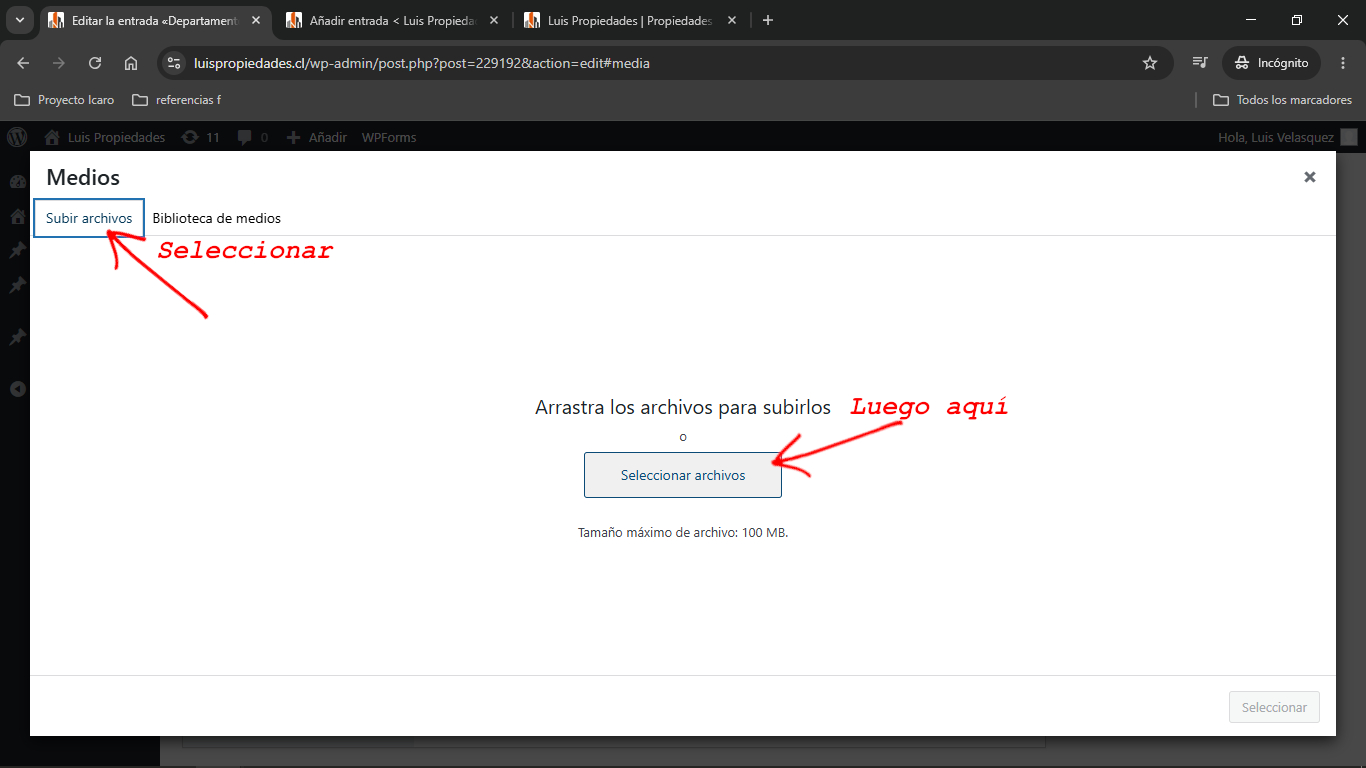
Cada foto de la propiedad deberá ser marcada para luego presionar el botón «Seleccionar»
Una vez hecho esto se adjuntarán todas las fotos a propiedad nueva. Podrá ordenar allí las fotos arrastrandolas. La foto que dice «Cover photo» será la foto principal de la propiedad.
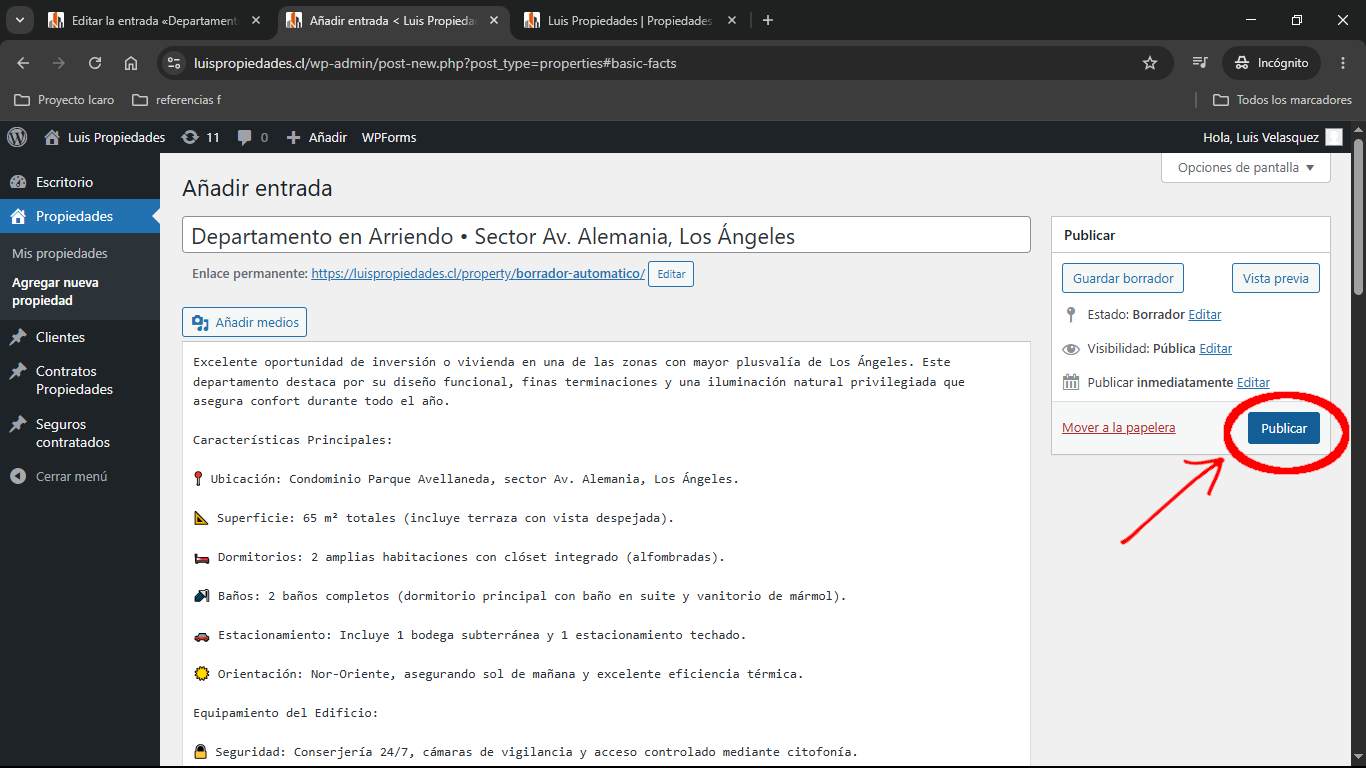
5 – Finalmente deberá volver arriba y presionar el botón «Publicar»
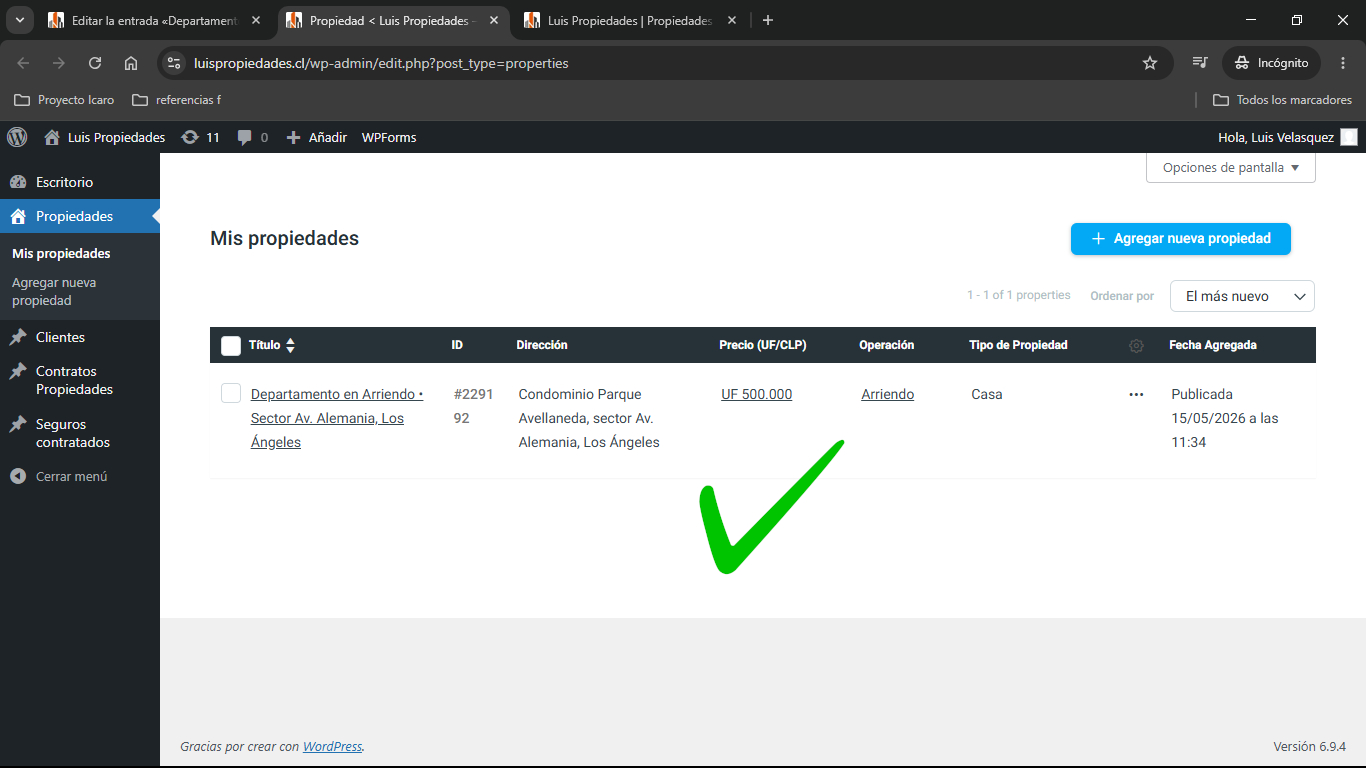
6 – Al volver a la pantalla de propiedades podrá ver su propiedad publicada.
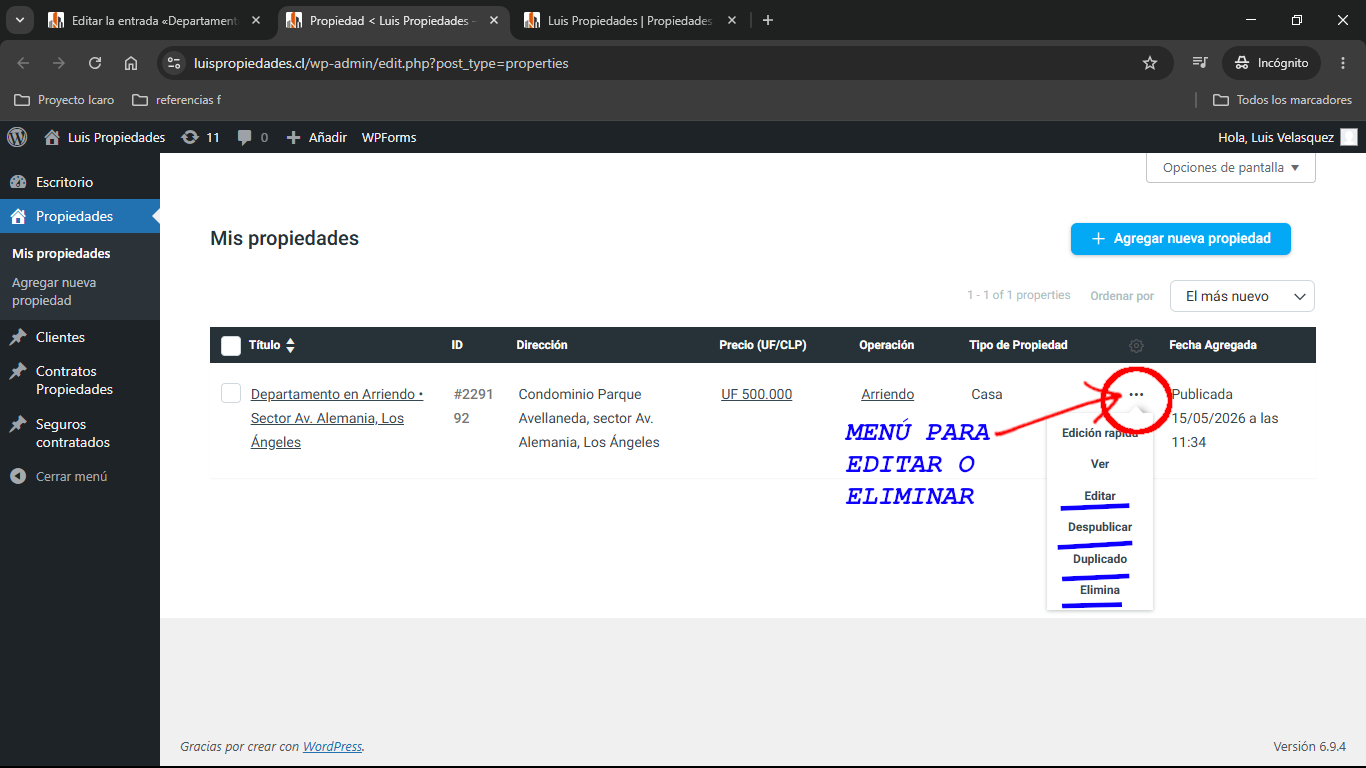
7 – Para editar la propiedad o eliminarla deberá situar el puntero del mouse sobre la propiedad y se desplegarán las opciones de menú.